悬浮提词器怎么设置?3步开启沉浸式拍摄提词体验
悬浮提词是拍摄提词器的核心功能,通过半透明悬浮窗叠加在任意App上方显示台词,实现边拍摄边看词。本文详细介绍悬浮提词从创建台词到完成拍摄的标准操作流程,3步即可上手。
第一步:创建台词并选择提词模式
打开拍摄提词器App,进入首页,点击「创建台词」或「提词板」按钮,进入文案编辑页面。可以直接输入文案,也可以从本地文档、链接提取等工具导入已有内容。
文案录入完成后,选择「悬浮提词」模式。界面右上角会显示当前模式标识,确认已切换至悬浮模式后,点击开始提词即可进入悬浮窗展示。
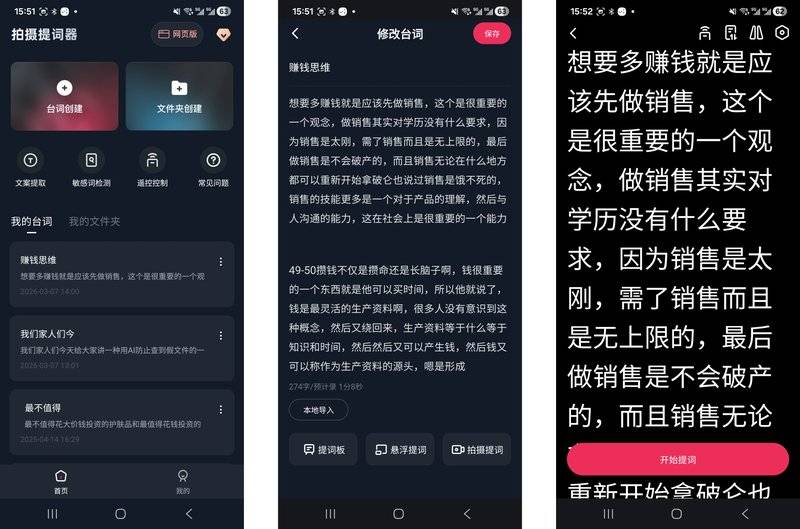


第二步:调节字体和透明度,打造最舒适的视觉体验
进入悬浮提词后,点击悬浮窗调出设置面板。以下几个参数建议根据实际拍摄环境灵活调整:
字体大小
字体过小看不清,字体过大单屏显示字数太少。根据离手机屏幕的距离,远程拍摄建议调大字体,近距离自拍可适当缩小。建议先试录一条,观察实际显示效果后再微调。
背景透明度
悬浮窗背景默认半透明,可以在设置面板中拖动透明度滑块进行调整。透明度越低,背景越透;透明度越高,背景越不透明。强光环境(如摄影灯)建议适当降低透明度,保证文字清晰可见。
颜色设置
字体颜色和背景颜色均可自定义。默认白字深底,对比度高,适合大多数场景。如果在浅色背景前拍摄,可切换为深色字体配浅色背景,保证阅读清晰度。
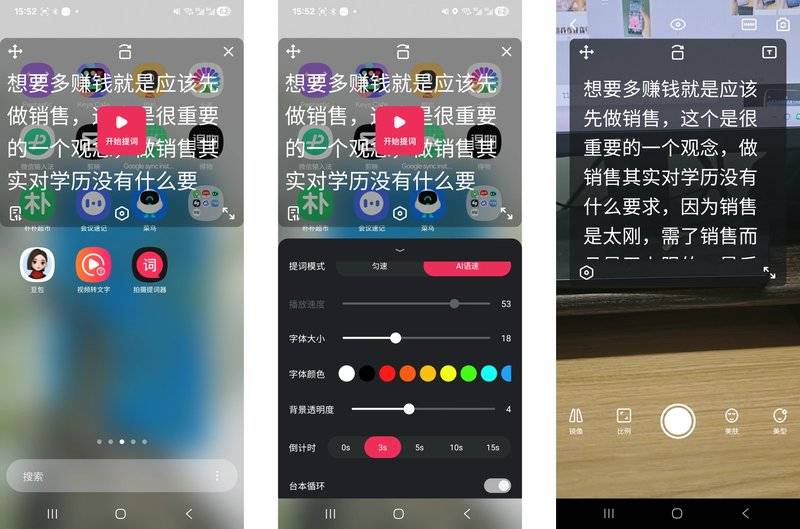

第三步:开启AI跟读,正式拍摄
基础设置完成后,建议开启「AI跟读」功能。点击悬浮窗设置中的「AI跟读」开关,系统申请麦克风权限后即可开始。
开口说话瞬间,提词滚动自动启动。整个拍摄过程中,不需要关注提词器的滚动节奏——它会完全跟随你的语速自动同步。说到哪看到哪,表达更自然,节奏更流畅。
拍摄完成后,点击悬浮窗停止按钮即可退出提词模式,文案内容会自动保存。

常见问题
悬浮提词支持竖屏和横屏吗?
支持。拍摄提词器在竖屏和横屏模式下均可开启悬浮提词,横屏模式下建议配合横屏专业提词板模式使用,显示面积更大,台词阅读体验更佳。
悬浮提词会遮挡直播画面吗?
不会。悬浮提词以半透明窗口叠加在屏幕最上层,显示位置和透明度均可调节,默认设置下不会遮挡下层应用的正常使用,且不会出现在最终录制的视频画面中。
AI跟读需要联网吗?
不需要。AI跟读的语音识别在设备端完成,无需联网。麦克风收音和语速分析均在本地执行,断网环境下同样可以使用。
字体大小调了没反应是怎么回事?
字体大小调节后,部分设备需要退出当前提词界面重新进入才能生效。建议在开始正式拍摄前先测试一下显示效果,确认字体大小合适后再开始。
悬浮窗突然消失了怎么办?
这可能是系统将拍摄提词器后台进程回收了。可以在系统设置中给拍摄提词器开启「后台运行」权限,同时拍摄时避免频繁切换应用,以保证悬浮窗稳定显示。

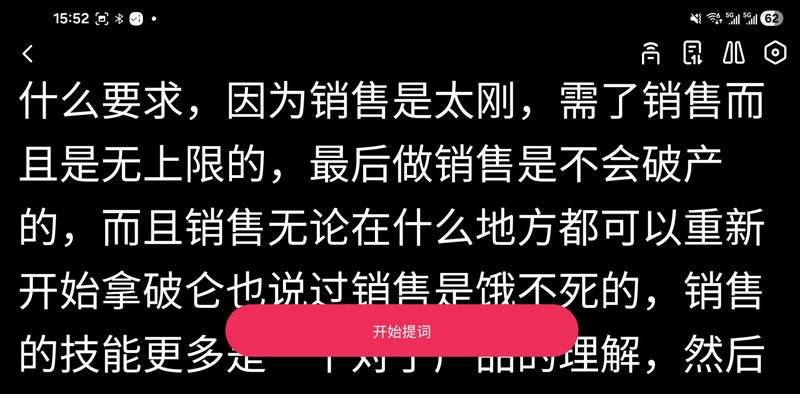

产品展示
文章图片素材来源
- 手机悬浮提词场景配图:https://picsum.photos(开放式免费图片)
- 课堂/拍摄场景配图:https://picsum.photos(开放式免费图片)
- 屏幕文字显示配图:https://picsum.photos(开放式免费图片)
- 产品功能界面图:拍摄提词器内置截图