拍摄提词器怎么用?本文为零基础新手提供完整入门教程,从下载安装、创建台词、开启悬浮提词、使用AI跟读、违禁词检测等核心功能讲起,配合详细步骤说明,让你30分钟内掌握拍摄提词器的全部核心功能,快速开启高效创作。
刚下载拍摄提词器,打开后发现功能还挺多,不知道从哪开始?悬浮提词怎么开启?AI跟读怎么用?违禁词检测在哪找?这篇文章专为新手设计,用图文配合的方式,把最常用的核心功能讲清楚,让你花最少的时间,上手最实用的功能。

第一步:下载安装
拍摄提词器支持苹果iOS和安卓Android双平台,同时提供电脑客户端。你可以在各大手机应用商店搜索"拍摄提词器"下载安装,也可以在官网 szshht.cn 获取下载链接。安装完成后,打开App,按提示注册账号或使用游客模式体验基础功能。

第二步:认识界面和台词板
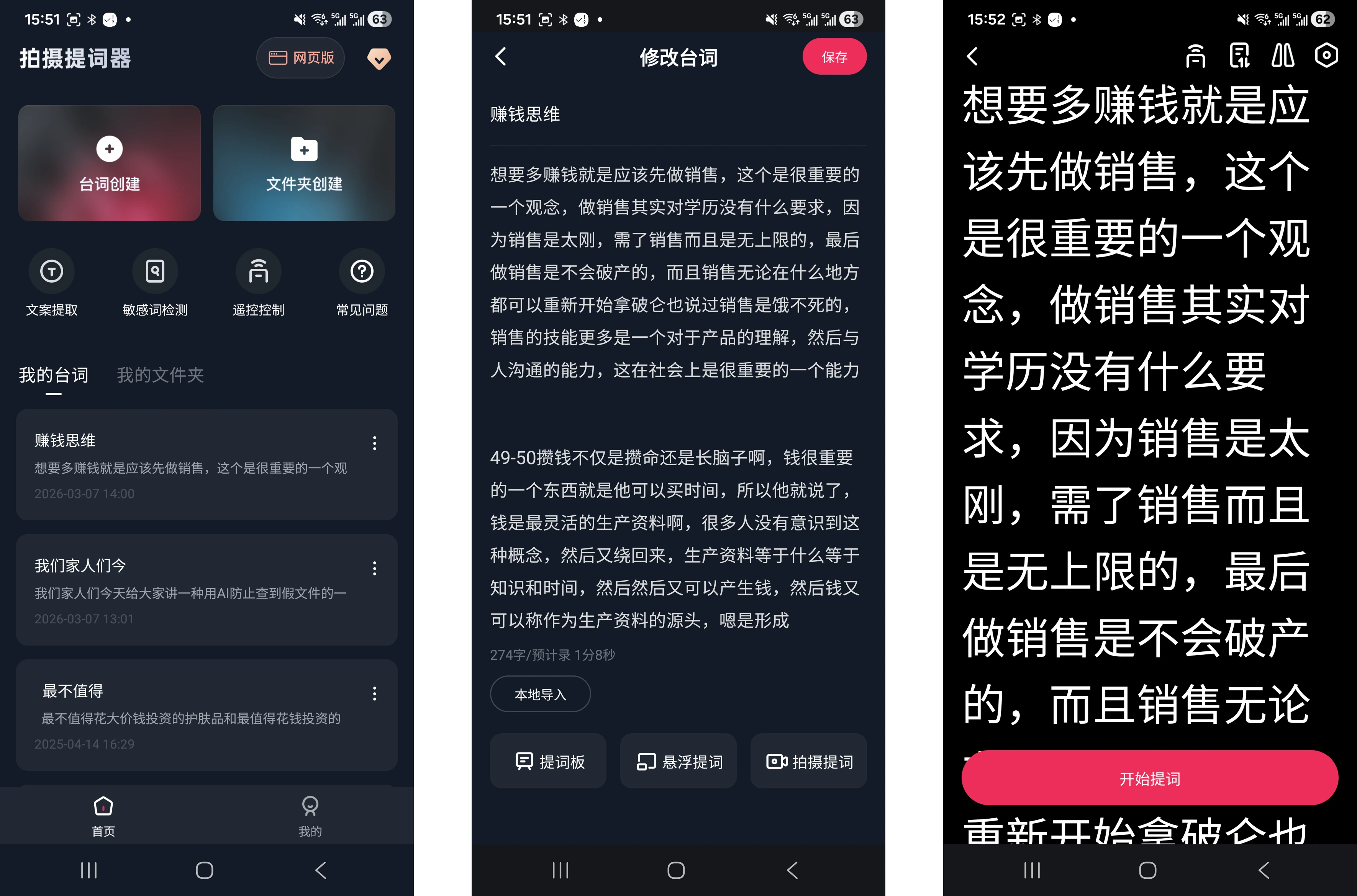
打开App后,主界面底部有"台词板"和"工具"两个主要入口。点击"台词板"即可创建新的提词内容。首次使用建议先创建一条测试台词,熟悉一下操作流程。
在台词板页面,点击右下角"+"按钮新建台词,输入标题和正文内容。标题用于识别不同视频,正文即你要显示的提词内容。建议将长篇台词分成段落,每段不超过5到6行,便于阅读和记忆。
第三步:悬浮提词怎么开启
悬浮提词是拍摄提词器的核心功能。创建好台词后,点击台词右侧的"播放"按钮,进入提词预览页面。在此页面可以看到台词预览和基础控制按钮。
点击右上角"悬浮"按钮,App会申请悬浮窗权限。首次使用需要在系统设置中开启悬浮窗权限(不同手机品牌开启路径略有差异,一般在"设置-应用-权限管理-悬浮窗"中找到拍摄提词器并开启)。权限开通后,台词即以半透明悬浮窗形式显示在屏幕最上层。

悬浮窗支持以下自定义调节:
- 字体大小:在悬浮窗内双指缩放,或在设置面板中滑动调节
- 文字颜色:支持白、黑、红、黄等多种颜色,适配不同背景
- 背景透明度:可调节悬浮框背景的透明程度,保证可读性又不遮挡镜头画面
- 窗口位置:长按悬浮窗边缘拖动调整位置
第四步:AI跟读功能使用
AI跟读是拍摄提词器最受欢迎的功能之一。它能根据你的朗读语速自动调整提词滚动速度,让你不需要配合工具,而是工具来配合你。
在提词播放页面,点击"跟读"按钮即可开启。开启后,系统会通过麦克风实时监测你的语速,约3到5秒后完成初始校准,之后的滚动速度就会跟随你的语速自动调节。语速加快,提词加速;语速放慢,提词减速。

建议在正式录制前先试读一到两段,一方面让系统建立语速基准,另一方面也让自己熟悉跟读节奏。新手可能需要一两条视频的练习时间,之后就能感受到AI跟读带来的流畅体验。
第五步:违禁词检测
视频拍好了,文案里含有违禁词导致发布后被平台限流,是很多创作者踩过的坑。拍摄提词器内置违禁词检测功能,在发布前帮你排雷。
在工具入口找到"违禁词检测",粘贴或输入你的文案内容,点击"检测"按钮。系统会自动扫描并标红疑似违规词汇,包括但不限于极限用语、虚假宣传语、平台敏感词等。根据提示修改后,可有效降低限流风险。

第六步:视频转文字
如果需要参考某个视频的文案结构,或者想学习爆款视频的话术,可以使用视频转文字功能。在工具入口找到"视频转文字",粘贴视频链接,点击提取。系统会在几秒内返回视频的完整文案,你可以直接复制使用或作为参考素材。
这个功能特别适合做竞品分析、拆解对标账号内容,或者快速积累话术素材。
常见问题
免费用户可以使用全部功能吗?
基础提词功能可免费体验,AI跟读、违禁词检测、视频转文字等高级功能需开通会员。首次使用可联系客服获取邀请码,体验全部会员功能后再决定是否订阅。
悬浮提词会影响拍摄画面吗?
不会。悬浮窗以半透明形式叠加在屏幕最上层,只显示在你的设备端,录制的视频或直播画面不会包含悬浮窗内容。只要透明度设置合理,你在镜头前的表现与正常口播无异。
AI跟读需要麦克风一直开着吗?
是的,AI跟读需要持续使用麦克风收音来实时检测语速。建议在相对安静的环境中使用,避免背景噪音干扰识别准确性。
拍摄提词器支持哪些录制App?
支持所有主流短视频和直播平台,包括抖音、快手、视频号、B站等,以及原相机、美颜相机等各类拍摄工具。悬浮窗可覆盖在任意App上方使用。
文章图片素材来源
- 新手教程场景配图:https://images.unsplash.com
- AI人工智能概念配图:https://images.unsplash.com
- 产品功能截图:拍摄提词器App内置截图
- 表情包素材:https://cdn.jsdelivr.net/gh/joypixels/emoji-assets